閉じる
 Language
スマホの空き容量を増やす方法は?すぐできるやり方やデータ移行の手順を解説

スマホの空き容量が足りなくなると、アプリやOSのアップデートができなくなり、スマホでエラーが起きる可能性があります。
本記事では、短時間でスマホの空き容量を増やす方法や、パソコンにデータを移行する手順などをわかりやすく解説します。
スマホの空き容量を増やす方法を知りたい方は、ぜひ参考にしてください。
更新日:2025.11.7
スマホの容量とは?
スマホの容量とは、主に内蔵ストレージの容量を指します。
ストレージは音楽や写真、アプリなどのデータを保存しておく場所のことで、単位はGB(ギガバイト)です。数字が大きいほど多くのデータを保存しておくことができます。
スマホには内蔵されているストレージがあり、内蔵ストレージの容量はスマホごとに異なります。なお、途中で容量が足りなくなっても、より大きい容量のストレージに交換することはできません。
そのため、多くのデータを保存したい場合は、オンラインストレージや外部ストレージを用意する、不要なデータを削除するといった方法を検討してみましょう。
スマホの空き容量を増やす方法は?
スマホの内蔵ストレージの容量は上限が決まっており、増やすことはできません。そのため、スマホの空き容量を増やしたい場合は、次のような方法があります。
- オンラインストレージを利用する
- 外部ストレージを利用する
- 不要な画像や動画、アプリなどを削除する
- アプリのキャッシュを削除する
- パソコンにデータを移行する
- データをクラウドに移行する
スマホの種類によって適切な選択肢は異なるので、順番に解説します。
iPhoneの場合は「iCloud+」にデータを移行する
iPhoneにはSDカードを差し込むスロットがありません。SDカードリーダーを接続すればiPhoneでもSDカードが利用できますが、データを移行するたびに機器を用意するのは面倒なので、オンラインストレージがおすすめです。
オンラインストレージとは、インターネット上のサーバーにデータを保管できるストレージのことです。さまざまな事業者からサービスが提供されていますが、iPhoneの場合は 「iCloud+」がおすすめです。
「iCloud+」はApple社が提供しているオンラインストレージで、5GBまで無料で保管できる「iCloud」よりもデータ容量が多い有料サービスです。また、「iCloud+」に加入すると、オンラインストレージ以外に、次のような機能を利用できるメリットもあります。
| 概要 | |
|---|---|
| iCloud プライベートリレー | ・ユーザーのプライバシーを守る機能 |
| メールを非公開 | ・ランダムなメールアドレスを発行し、メッセージを個人用のメールアドレスに転送できる |
| カスタムメールドメイン | ・iCloudで独自ドメインのメールアドレスを使用できる |
| HomeKit セキュアビデオのサポート | ・HomeKitセキュアビデオ対応カメラのサポート範囲がストレージ容量に応じて増える |
| 家族共有 | ・最大5人までの家族を登録でき、「iCloud+」の機能が利用できる |
ただし、「iCloud+」は有料のサービスで、ストレージ容量が50GBの場合は月額150円(税込)、200GBの場合は450円(税込)、2TBの場合は1,500円(税込)がかかります。
Androidの場合は「SDカード」にデータを移行する
Androidの場合は、SDカードのような外部ストレージがおすすめです。外部ストレージとは、SDカードやHDDなどの記録メディアのことで、差し込んだり 接続したりするだけでデータを移行できます。
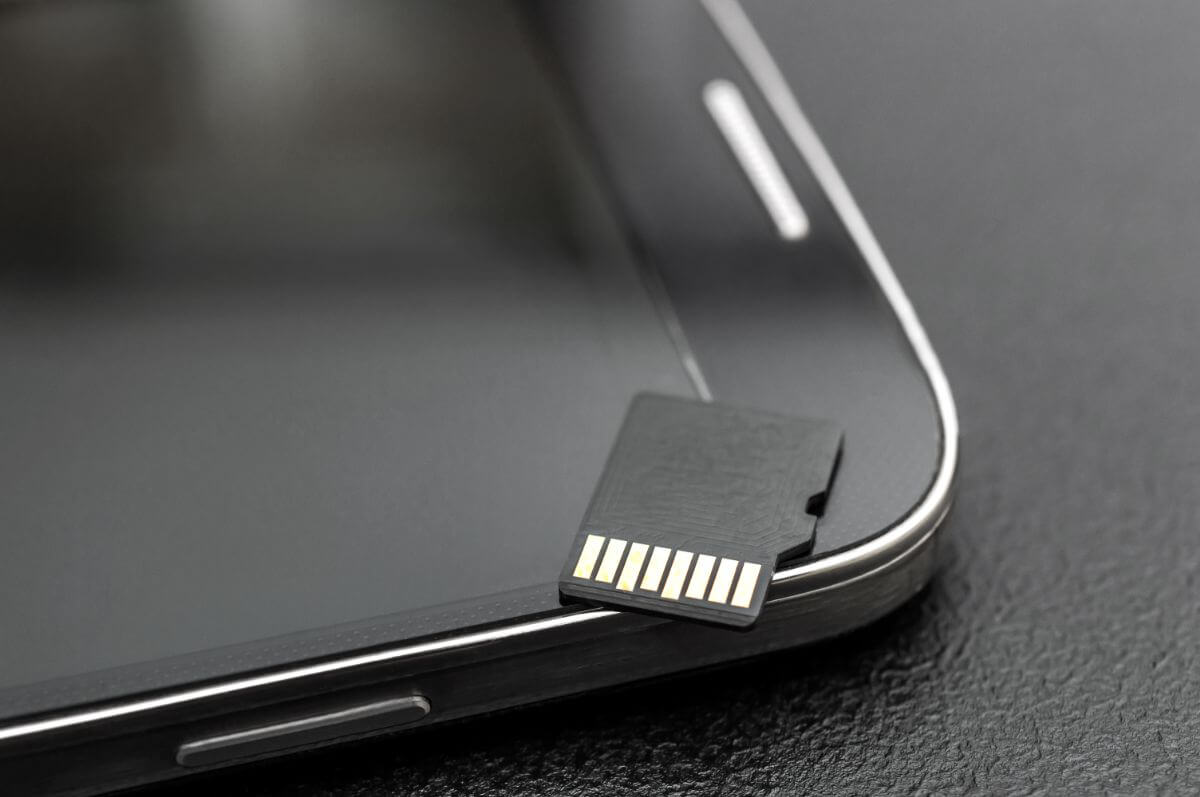
SDカードとは、スマホやデジタルカメラなどに利用されている記録メディアのことで、スマホに差し込めば、音楽や動画、アプリなどのデータを保管できます。
次の表はSDカードとmicroSDカードの特徴をまとめたものです。
| 特徴 | |
|---|---|
| SDカード |
・切手サイズの記録メディア ・主にデジタルカメラやノートパソコンに使用される |
| microSDカード |
・SDカードよりもコンパクトな記録メディア ・主にスマホに使用される |
SDカードとmicroSDカードの最大の違いは物理的なサイズです。SDカードは24mm×32mm程度ですが、microSDカードは11mm×15mmと一回り以上小さいため、スマホや携帯電話などの小型機器に使用される傾向があります。
Androidはスマホにもよりますが、基本的にSDカードやmicroSDカードを差し込むスロットがあります。差し込むだけで容量を増やすことが可能なため、Androidのスマホの空き容量を増やしたい方は、まずSDカードやmicroSDカードのような外部ストレージを検討してみましょう。
不要な画像や動画、アプリなどを削除する
スマホの空き容量を増やす方法として、不要な画像や動画、アプリを削除することも一つの手段です。不要なデータを削除して、スマホの空き容量を増やしてみましょう。
スマホのアプリを削除する方法をアンインストールと呼び、次の手順で実行できます。
| 手順 | |
|---|---|
| iPhone |
1.Appライブラリで不要なアプリを探す 2.アプリをタッチして押さえたままにする 3.「Appを削除」をタップする 4.「削除」をタップする |
| Android (Google Pixelの場合) |
1.Google Playストアアプリを開く 2.右上のプロフィールアイコンをタップする 3.「アプリとデバイスの管理」をタップする 4.「管理」をタップする 5.削除したいアプリをタップする 6.「アンインストール」をタップする |
削除したアプリはApp StoreやGoogle Playストアアプリで再ダウンロードが可能です。
アプリのキャッシュを削除する
キャッシュとは、起動したアプリが再読み込みする際に、時間短縮のために一時的に保存しておくデータのことです。
キャッシュが蓄積するとストレージを圧迫するため、定期的に削除すると良いでしょう。ただし、iPhoneの場合は空き容量が不足すると自動的にキャッシュを削除してくれる ので、ご自身で削除する必要はありません。
また、Androidの場合は、OSのバージョンや機種によってキャッシュを削除する手順が異なります。次の手順はAndroid 11でLibero 5Gの場合です。
1.ホーム画面でステータスバーを下にスワイプする
2.「クイック設定」をタップする
3.「アプリ」をタップする
4.「アプリをすべて表示」をタップする
5.キャッシュを削除したいアプリを選択する
6.「ストレージとキャッシュ」をタップする
7.「キャッシュを削除」をタップする
なお、キャッシュを削除すると、アプリを起動する時に時間がかかるようになる可能性があります。
パソコンにデータを移行する
オンラインストレージや外部ストレージとは別に、パソコンで動画や音楽などのデータを管理する方法もあります。パソコンへのファイル転送の方法は幾つかありますが、確実な方法はUSBケーブルやアダプタを使用する方法です。
ケーブルを使用して、パソコンにデータを移行する手順は以下の通りです。
| 手順 | |
|---|---|
| iPhone |
1. iPhoneのロックを解除する 2. ケーブルをiPhoneとパソコンのポートに接続する 3. iPhoneに「このコンピュータを信頼しますか?」が表示されたら「信頼」をタップする 4. 保存したいデータを移行する |
| Android (スマホはGoogle Pixel、パソコンはWindowsの場合) |
1. スマホのロックを解除する 2. ケーブルをスマホとパソコンのポートに接続する 3. スマホに「このデバイスをUSBで充電中」の通知が表示されたらタップする 4. 「USBの使用」の下にある「ファイル転送」をタップする 5. 保存したいデータを移行する |
データをクラウドに移行する
「iCloud+」のようなオンラインストレージをクラウドと呼びます。Apple社やGoogle社以外にもさまざまな企業がクラウドを提供しており、サービスによって料金や使用できる容量が異なるので、ご自身の使い方に合ったクラウドを選ぶのがおすすめです。
写真や動画のデータ移行に便利なアプリ
写真や動画などを一時保存したい時は、アプリを利用するのがおすすめです。
例えば、代表的なアプリとして次のようなサービスがあります。
| 概要 | |
|---|---|
| Googleドライブ |
・Google社が提供している無料オンラインストレージ ・写真や音楽、動画などさまざまなデータを保管できる ・データを共有したい相手を簡単に設定できる |
| ドロップボックス |
・インターネット上でファイルを共有・管理できるクラウドサービス ・削除したファイルの復元が可能 |
| OneDrive |
・Microsoft社が提供している無料オンラインストレージ ・さまざまな端末からアクセスでき、複数のメンバーで共有できる |
上記以外にも、さまざまなアプリが配信されているので、比較しながら自身に合ったアプリを選びましょう。
快適なスマホライフを送るなら、LINEMOがおすすめ
本記事ではスマホの容量を増やす方法を紹介しました。
容量でお悩みの方のなかには、「自分に合った料金プランで、スマホをもっと快適に使いたい」とお思いの方もいらっしゃると思います。
LINEMOには「LINEMOベストプランV」と「LINEMOベストプラン」があり、ご自身の使い方に合わせて選択できます(※)。
| LINEMOベストプラン | LINEMOベストプランV | |||
|---|---|---|---|---|
| データ量 | 3GB | 〜 10GB | 30GB | |
| 月額基本料※1(税込) | 900円 (990円) |
1,900円 (2,090円) |
2,700円 (2,970円) |
|
| LINEギガフリー※2 | 対応 | 対応 | ||
| 国内通話料 | 20円(22円)/30秒※3 | 5分以内無料※4 | ||
| データ量超過後の速度 |
10GB超:300kbps 15GB超:128kbps |
30GB超:1Mbps 45GB超:128kbps |
||
| テザリング |
利用可能 (追加料金なし・申し込み不要) |
|||
- ※1 通話料別 時間帯により速度制御の場合あり オンライン専用
- ※2 トークでの位置情報の共有、スタンプショップの利用、ニュース記事の閲覧など、一部 LINE ギガフリーの対象外があります。
- ・時間帯により速度制御の場合あり
- ・その他の詳細は文末の「「LINEギガフリー」について」を参照
- ※3 ナビダイヤル(0570から始まる番号)など異なる料金の電話番号あり
- ※4 一部対象外の通話あり。1回当たり5分を超える国内通話の場合、従量制(20円(税込み22円)/30秒)。ナビダイヤル(0570から始まる番号)など異なる料金の電話番号あり(これらの電話番号は1回5分以内の国内通話し放題においても対象外)。
- ※ その他の詳細は文末の「「LINEMOベストプラン」「LINEMOベストプランV」について」を参照
- ※()内は税込表記
さらに、LINEMOはLINEのトークや音声通話、ビデオ通話がギガ(データ量)消費ゼロになる「LINEギガフリー」(※)を提供しています。
もし速度制限が発生した場合でも、LINEを利用しての音声通話やビデオ通話は影響を受けません。
今よりお得に、もっと快適なスマホライフを送りたい!という方は、ぜひLINEMOを検討してみてください。
自分に合った方法でスマホの容量を増やそう
スマホの空き容量を増やすには、オンラインストレージや外部ストレージを利用する、不要なデータを削除するなどの方法があります。ただし、スマホの種類や予算によって最適な方法は異なるため、注意が必要です。
普段利用しているスマホのストレージ容量や予算をもとに、ご自身に合った方法を見つけてスマホの容量を増やしてみましょう。
- ※「LINEMOベストプラン」「LINEMOベストプランV」について
- ・契約者年齢が18歳以上であることが必要です。
- ・法人は対象外です。
- ・3G専用端末、VoLTEに対応していない端末、SIMロック解除に対応していない端末など一部対象外端末あり。
- ・MMS(キャリアメール)は利用できません。
- ・SMSや海外でのご利用分などは別途料金が発生します。
- ・月ごとの累積データ利用量がデータ量上限を超えた場合、月末まで、2段階で送受信時の最大通信速度を制限します。LINEMOベストプランVについては、30GBを超えた場合は1Mbps、45GBを超えた場合(「追加データ」容量を除く)は128kbpsに制限し、LINEMOベストプランについては、10GBを超えた場合は300kbps、15GBを超えた場合(「追加データ」容量を除く)は128kbpsに制限します。
- ・データ量上限を超過した場合、追加データ(550円/1GB)を購入することで、通常速度でご利用いただけます。
- ・新規契約・のりかえ(MNP・番号移行)で加入されたお客さまが、回線提供開始月から12カ月以内に回線の解約をお申し込みの場合、解約時の料金プランに応じて契約解除料が発生します。
LINEMO ベストプラン:990円、LINEMO ベストプランV:1,100円 - ・月途中に解約の場合は、日割り計算は行いません。
- ・国際通話、衛星電話宛通話料、他社が料金設定している電話番号への通話料、番号案内(104)等は上記通話料(22円/30秒)とは料金が異なり、1回5分以内の国内通話し放題の対象外です。NTTドコモが提供する衛星電話サービス(ワイドスター)宛の通話は177.1円/30秒となります。その他当社が指定する電話番号(当社以外が提供する電話サービスの利用にあたり接続する電話番号、一方的な発信又は機械的な発信により、一定時間内に長時間又は多数の通信を一定期間継続して接続する電話番号など)は、上記通話料(22円/30秒)とは料金が異なり、1回5分以内の国内通話し放題の対象外となります。
- ・ネットワークサービスの安定的な提供のため、時間帯により、動画、ゲーム等のサービス、AR(拡張現実)等の機能を用いたサービス、その他トラヒックの混雑を生じさせるおそれのあるサービスのご利用にあたり、通信速度を制御します。
- ・通信が混雑し、又は通信の混雑が生じる可能性がある場合、ネットワーク全体の品質を確保するため、通信の種類及び内容にかかわらず、速度を制御する場合があります。
- ・一定期間内に著しく大量の通信を継続的に行い、機械的な通信と当社が判断した場合は、当該通信を行うお客さまに対して通信速度を制限することがあります。
- ・余ったデータ量は翌月以降に繰り越しません。
- ・LINEスタンププレミアムのご利用には別途料金が必要です。
- ※「LINEギガフリー」について
- ・OS、ブラウザ又はアプリケーションのバージョンアップ、アップデート、Wi-Fiからの切替その他技術的要因により、ギガフリーの対象外となる場合があります。詳細は、LINEMOホームページをご確認ください。
- ・iOS 15以降でiCloud+を利用する際に、プライベートリレーをオンに設定した状態でSafariブラウザからギガフリーの対象サービスを利用すると、データ量を消費する場合がございます。プライベートリレーをオフにした場合、iOS 14以前同様にギガフリーの対象サービスがデータ量を消費せずご利用いただけます。
- ・ギガフリーの対象サービスは、変更、追加、廃止又はギガフリーの対象外となることがあります。
- ・LINEサービス内で有料のサービスを利用する場合は、別途お支払いが必要です。
- ※ 通話オプションについて
- ・国際ローミング・国際電話(海外への通話)・衛星電話宛通話料・留守番電話センターへの通話料(再生時等1416)・着信転送サービスにおける転送先への通話料・ナビダイヤル(0570)・番号案内(104)・当社が指定し別途公表する電話番号などは、当サービスにおける無料通話の対象外です。
- ・既にLINEMOをご利用中のお客さまが通話準定額・通話定額に加入した場合や、月途中に解除申込をした場合は、翌請求月から適用となります。
- ・ご契約回線を解約する場合、通話準定額・通話定額の月額料金は日割り計算を行いません。
- ・通話準定額の場合、5分を超える国内通話は、30秒につき22円の通話料が別途かかります。
- ※ 通話オプション割引キャンペーンについて
- ・通話準定額又は通話定額に加入していない月は割引適用されません。オプションに加入していない期間も通算して割引適用期間をカウントします。
※当ページの内容は公開日時点の情報です。
※表示価格は特に断りがない限り税込です。